“ ❤ ဤဘေလာ့ရဲ႕ Post မ်ားကို အၿမဲ Update ျပဳလုပ္ေပးလွ်က္ရွိပါသည္ ❤ ”
Showing posts with label Gmail-Gtalkဆိုင္ရာ. Show all posts

Monday, April 15, 2013

Google အေကာင့္ကို ဖ်က္နည္း


Google အေကာင့္ ကိုဘယ္လုိဖ်က္မလဲ
Gtalk > Sign in > Setting> account setting
ကို ႏွိပ္ပါ ေနာက္ခံတခု က်လာပါလိမ့္မယ္ my account လို႕ေျပာရမွာေပါ့ current browser နဲ႕ပြင့္လာမွာပါ ။ၿပီးရင္ My account ကိုႏွိပ္ပါ
My account မွာ google ကေပးထားတဲ့ Services ေပါင္းမ်ားစြာ ရွိေနပါတယ္ (1)Gtalk(2)Gmail(3)Blogger(4)Picasa အစရွိသျဖင့္ေပါ့ကိုယ္မသံုးတဲ့Services ေတြကို တခုခ်င္းလိုက္ၿပီး delete လုပ္ပလိုက္ႏိုင္ပါတယ္။ေနာင္ဘယ္ေတာ့မွျပန္သံုးလို႕ ရမွာမဟုတ္ပါဘူး
တကယ္လို႕google အေကာင့္တစ္ခုလံုးကိုဖ်က္ပစ္ခ်င္ရင္ေတာ့
My products ေဘးက Edit ကိုႏွိပ္ပါ အဲမွာ remove your gmail parmenently ဆိုတာကိုေတြ႕ရပါမယ္ ေအာက္ဆံုးစာေၾကာင္းကို click လုပ္တာနဲ႕အေပၚမွာေျပာခဲ့တဲ့ service ေတအကုန္ပ်က္စီးသြားပါလိမ့္မယ္ ဒါဆိုရင္ Google အေကာင့္ႀကီးပ်က္စီးသြားပါၿပီ.............

http://alinkabar.ning.com/profiles/blog/show?id=6320079%3ABlogPost%3A1201319&xgs=1&xg_source=msg_share_post

Wednesday, April 3, 2013

Gtalk မွာ မိမိသူငယ္ခ်င္းက ဘယ္ႏိုင္ငံကလည္းဆိုတာ ၾကည့္ရေအာင္(စိုင္းဆမ္)


မဂၤလာပါ နည္းလမ္ေလးတစ္ခု ေတြ႔လာလို႔ ပါ…..သူငယ္ခ်င္းတို.လည္းႀကိဳက္မွာပါ…
အဲ…..ဒီပို.ေလးကို ႀကိဳက္ႏွစ္သက္ခဲ.မယ္ဆိုရင္ ကၽြန္ေတာ္ေက်နပ္ပါတယ္။
G talk မွာ မိမိရဲ႕ သူငယ္ခ်င္းဟာ ဘယ္နိုင္ငံကလဲဆိုတာရယ္ေနာက္ location ကို
ညာေၿပာထားတာလား အမွန္ေၿပာတာလားဆိုတာကို ဖမ္းရေအာင္..
ကဲစျပီးစမ္းႀကည့္ရေအာင္ ပထမဆံုးကေတာ႔ မိမိရဲ႕ ေမးလ္ထဲကို ၀င္လိုက္ပါ.. ၿပီးရင္ ကိုယ္သိခ်င္တဲ႔ လူ ပို႔ထားတဲ႔ ေမးလ္ကို ဖြင္႔လိုက္ပါ ညာဘက္ အေပၚနားေလးက Reply ေဘးနားကို click လိုက္ပါ show original ကိုဆက္လက္ click ပါ Original page မွာ ctrl+f အကူအညီနဲ႔ Received: ဆိုတာေလး ကို ရွာလိုက္ပါ Received by ဆိုတဲ႔ေနာက္က ေတာ႔ သူ႔ရဲ႕ IP address ေပါ႔ သူ႔ရဲ႕ location ကိုသိခ်င္ရင္ေတာ႔ http://www.whatismyipaddress.com မွာ သူ႔ရဲ႕ IP addressကိုထည့္ျပီးရွာႀကည့္ရင္ေတာ့သူဘယ္နိဳင္ငံကလည္းဆိုတာကို သိရျပီေပါ့ေနာ္..။ 
http://www.edinooyin.com/profiles/blog/show?id=4347155%3ABlogPost%3A6378989&xgs=1&xg_source=msg_share_post

Saturday, March 16, 2013

Gtalk မွာ offline နဲ႔ပဲခိ်တ္မယ္...

ဒီလင့္ေလးဆီသြားလို္က္ပါ  http://talkgadget.google.com/talkgadget/popout
အဲဒီမွာ အရင္ဆံုး Signin ကို ႏွိပ္လိုက္ပါ။ ျပီးရင္ ပံုမွန္အတိုင္း Gtalk က Username နဲ႕ Password ကိုရိုက္လိုက္ပါ။ ဒါဆိုရင္ စလို႕ ရပါျပီ… သူငယ္ခ်င္းတို႔ရဲ႕ မိတ္ေဆြေတြကို Gtalk မွာလိုပဲ ေတြ႕ရမယ္။ ဒါေပမယ့္ ပံုမွန္ Gtalk နဲ႕ ေတာ့ အကုန္မတူဘူးေနာ္။ သူက တစ္မ်ိဳးေလး… အဲဒီအထဲကို ေရာက္ေရာက္ ခ်င္း Gtalk အတိုင္းပဲ Online မွာရွိေနတဲ့ ကိုယ့္သူငယ္ခ်င္းေတြကို အေပၚဆံုးမွာ ေတြ႕ရမယ္။ အခု အတိုင္း ဆို သူတို႔ကလည္း ကိုယ့္ကို Gtalk မွာ Online အေနနဲ႕ ပံုမွန္အတိုင္း ျမင္ရမယ္…. ေျပာခ်င္တဲ့ သူကို ကလစ္ႏွိပ္ျပီး ေျပာၾကည့္ပါ။ပံုမွန္ Gtalk အတိုင္းပဲ…. သူကေတာ့ သူငယ္ခ်ငး္တစ္ေယာက္ကို စကားေျပာဖို႕ ကလစ္ႏွိပ္လိုက္ရင္
 ပံုမွန္ Gtalk ကလို Window တစ္ခု အေနနဲ႕ေတာ့ ထြက္မလာဘူး။ Tab တစ္ခုအေနနဲ႕ Contacts ရဲ႕ေဘးမွာ ကိုယ္ေျပာမယ့္ သူငယ္ခ်င္းရဲ႕ နာမည္နဲ႕ ထြက္လာမယ္…ကဲ အခုစေျပာေတာ့မွာက သူငယ္ ခ်င္း တုိ႕ သိခ်င္ေနတဲ့ ကိုယ့္ကို သူမ်ားမျမင္ေအာင္
offline လုပ္ၾကမယ္ဆိုတဲ့ အေၾကာင္းေလ… အရင္ဆံုး Gtalk မွာ Singout လုပ္ဖို႕သြားတဲ့ ျမွားေလးကို မွတ္မိတယ္ေနာ္။ အဲဒါက Contacts ရဲ႕ ေအာက္မွာရွိတယ္… အဲဒီံ ျမွားကေလး ကို ကလစ္ႏွိပ္လိုက္ပါ။ ျပီးရင္ ေအာက္ဆံုးနားက invisible ကိုေရြးေပးပါ… ဒါဆိုရင္ ကိုယ့္သူငယ္ခ်င္းေတြက ကိုယ့္ကို မျမင္ ရေတာ့ဘူး။ ကိုယ္က သူတို႕ဆီမွာ offline ျဖစ္သြားျပီ… ကိုယ္ကသာ သူတို႔ကို ျမင္ေနရမယ္… ကိုယ္က offline ပံုစံျဖစ္ေနေပမယ့္ သူတို႕ကို စကားသြားေျပာလို႕ ရတယ္ေနာ္… သူတို႕ဆီမွာေတာ့ ကိုယ္က offline ႀကီးနဲ႕ စကားေတြေျပာေနတာေပါ့…
ကဲ စမ္းသပ္ ၾကည့္လိုက္ၾကပါ…
 
http://friendsdaygroup.ning.com/profiles/blog/show?id=2293535%3ABlogPost%3A1599562&xgs=1&xg_source=msg_share_post

Sunday, March 10, 2013

G-Mail မွ Free SMS ပို႕ခ်င္သူမ်ားအတြက္ ..

အခု Free SMS ပို႔ခ်င္သူေတြ အတြက္ G-Mail ကေန Free SMS ပို႔လို႕ရမဲ့ နည္းလမ္းေလးကို ေရးေပး သြားပါမယ္ .. လုပ္နည္းေလးက လည္း အရမ္း လြယ္ပါတယ္ .. G-mail Setting ထဲက Lab ထဲမွာ တစ္ခ်က္ သြားျပင္ ေပးယံုပါပဲ .. ျပီးရင္ ဖုန္းကို SMS ပို႕ခ်င္တယ္ ဆိုရင္ မိမိ G-Mail ေလးကို ဖြင့္ျပီး အလြယ္ တကူ ပို႕ယံုပါပဲ .. Oversea က ဖုန္းေတာ္ေတာ္ မ်ားမ်ားေတာ့ ရမယ္ ထင္ပါတယ္ .. ျမန္မာျပည္ေတာ့ ကၽြန္ေတာ္ စမ္းၾကည့္တာေတာ့ မရပါဘူး ... စမ္းေတာ့ ၾကည့္လိုက္ အံုးေပါ့ဗ်ာ .. ကၽြန္ေတာ္ ေမအာက္မွာ ဘယ္လို လုပ္ရမယ္ ဆိုတာကို ပံုေလးေတြနဲ႕ ျပေပးထားပါတယ္ ။။

အရင္ဆံုး မိမိတို႕ G-Mail အေကာင့္ကို ၀င္လိုက္ပါ .. ျပီးရင္ ေအာက္က ပံုမွာ ျပထားတဲ့ အတိုင္း Setting ကို သြားလိုက္ပါ .. 
 
ျပီးရင္ေအာက္ကပံုမွာ ျပထားတဲ့ အတိုင္း Labs ကိုသြားလိုက္ပါ ။။
ျပီးရင္ ေအာက္က ပံုမွာ ျပထားတဲ့ အတိုင္း SMS ( text messaging ) in Chat နဲ႔ SMS is Chat gadet ကို Enable ေပးလိုက္ပါ ..


ျပီးရင္ ေအာက္က ပံုမွာ ျပထားတဲ့ အတိုင္း Save Changes ေပးလိုက္ပါ .. 
ဒါဆိုရင္ေတာ့ SMS ပို႕လို႕ ရသြားပါျပီ .. မိမိတို႕ Gmail account name ရဲ႕ အေပၚမွာ ၾကည့္လိုက္ပါ .. Chat and SMS ဆိုျပီး Gadet ေလး ေပၚလာပါလိမ့္မယ္ .. ေအာက္ ပံုမွာ ျပထားသိလို မိမိတို႕ ပို႕ခ်င္တဲ့ ဖုန္းနံပါတ္ကို ရိုက္ထည့္ ေပးလိုက္ပါ .. ႏိုင္ငံ ကုဒ္ေတြ ေတာ့မွန္ဖို႕ လိုပါလိမ့္မယ္ ..
ေအာက္က အဆင့္မွာ Contact name မွာ မိမိတို႕ စိတ္ၾကိဳက္ အမည္ တစ္ခုကို ရိုက္ထည့္ ေပးလိုက္ပါ .. ျပီးရင္ Save လိုက္ပါ .. ဒါဆိုရင္ G-mail မွာ Chat သံုသလို SMS ပို႕လို႕ ရသြားပါလိ္မ့္မယ္ .

http://whitestrength.ning.com/forum/topic/show?id=6586231%3ATopic%3A31480&xgs=1&xg_source=msg_share_topic

Sunday, January 27, 2013

အခိုးခံရတဲ့ Gmail..ၿပန္လည္ရယူနည္း..

 
သင့္ ဂ်ီေမးအခိုးခံလိုက္ရျပီဆိုပါေတာ့။ password ေရာ security question
ေရာ secondary email ပါ အေျပာင္းခံလိုက္ရျပီဆိုပါေတာ့။ သင္ဘာဆက္လုပ္မလဲ။
ဒီအတြက္ မပူပါနဲ႕။ ဂ်ီေမးက သင့္အတြက္ service တခုေပးထားပါေသးတယ္။

လုပ္ပုံလုပ္နည္း

ဂူဂဲက ေပးထားတဲ့ ေဖာင္ကိုျဖည့္ရပါမယ္။ account နဲ႕ပက္သက္တဲ့
အခ်က္အလက္ အေသးစိတ္ေတြျဖည္႔ရမွာပါ။ account ဖြင့္ထားတဲ့လူသာ
သိေလာက္မဲ့ အခ်က္အလက္မ်ိဳးေပါ့။ ဘာအခ်က္အလက္ေတြပါမလဲဆိုေတာ့
ဥပမာ

ေနာက္ဆုံး ေလာ့အင္ဝင္ခဲ့တ ဲ့ရက္စြဲ၊
အေကာင့္ စဖြင့္္ခဲ့တ ဲ့ ရက္စြဲ၊
အဲဒီအေကာင့္နဲ႕ သင္အသုံးျပဳေနတဲ့ Google ရဲ့အျခား products ေတြအေၾကာင္း၊
Google Blogger အသုံးျပဳရင္ အဲဒီ Blogger Account ရဲ့အခ်က္အလက္အေသးစိတ္။

အေရးအၾကီးဆုံးကေတာ့ ေမးခြန္းေတြကိုေျဖရာမွာ အေသးစိတ္နဲ႕ အတတ္ႏိုင္ဆုံး တိတိက်က်
ေျဖေပးရပါမယ္။ ကိုယ္မေသခ်ာတဲ့အေၾကာင္းဆိုရင္လဲ အတတ္ႏိုင္ဆုံး အနီးစပ္ဆုံးေျဖေပးလိုက္ပါ။

သင့္အေကာင့္ သင္ျပန္ရမရဆိုတာ သင့္အေျဖက ဘယ္ေလာက္နီးနီးစပ္စပ္မွန္လဲဆိုတဲ့ေပၚမွာ
မူတည္ပါလိမ့္မယ္။

ထပ္ျပီးသတိျပဳရမယ္႔ အခ်က္ေတြကေတာ့

ေဖာင္ပို႕လွ်င္ တေဖာင္သာ ပို႕ရန္ (ေဖာင္အမ်ားၾကီးမပို႕ရန္)၊
ကိုယ့္ရဲ့အေကာင့္ကို အျမဲအသုံးျပဳေနၾက စက္(PC) ကပဲပို႕ရန္။ ဘာေၾကာင့္လဲဆိုေတာ့
သင့္ေဖာင္ပို႕လိုက္တဲ့ IP address ကို Google ကမွတ္သြားမွာမို႕လို႕ပါ။

ဒီ Form ပါေမးခြန္းမ်ားကိုသုံးျပီးေတာ့ ကိုယ့္အီးေမး သူမ်ားခိုးယူျခင္းမွ ကာကြယ္ႏိုင္ပါေသးတယ္။
ဘယ္လိုကာကြယ္မွာလဲ?။ လြယ္ပါတယ္။ ေမးခြန္းေတြကိုေလ့လာျပီး ကိုယ္နဲ႕ပက္သက္တဲ့
အခ်က္အလက္ေတြကို လုံျခဳံတဲ့တေနရာ
မွာသိမ္းထားလိုက္ေပါ့။ ေနာက္ အီးေမးအခိုးခံရတိုင္း အဲဒီအခ်က္အလက္အတိုင္းေျဖျပီး
ျပန္ရေအာင္ယူေပါ့။


Form ျဖည္႕ရန္ သြားရမယ္႔လိပ္စာကေတာ့


http://www.google.com/support/accounts/bin/request.py?contact_type=...

အေပၚကလင့္ကုိႏွိပ္လုိ႔မရရင္ ေတာ့ copy ယူျပီးေတာ့ adress bar မွာရိုက္ျပီးသံုးေပ့ါ

အဆင္ေျပပါေစေနာ္....။

Saturday, December 8, 2012

ဓါတ္ပုံအမ်ားႀကီးကိုတစ္ခါတည္း (Email) ပို႕ခ်င္ရင္

သူငယ္ခ်င္းေတြကုိ ေဆာ့၀ဲလ္ေလးတခုေ၀ငွခ်င္လု္ိ႔ပါ သုံးေနက်ေလးပါ အလြန္ေကာင္းပါတယ္
က်ေနာ္တုိ႔ ေမလ္ပုိ႔တဲ့အခါ ဓါတ္ပုံတစ္ပုံကုိ attach a file လုပ္ရတာ အေတာ္ေလးၾကာပါတယ္
ဒီေဆာ့၀ဲလ္ေလးက ေမလ္ပုိ႔တဲ့အခါ ဓါတ္ပုံတစ္ပုံကုိ attach a file လုပ္ေနတဲ့အခ်ိန္ အၾကာခန္႔ေလာက္မွာ

ဓါတ္ပုံနွစ္ဆယ္ သုံးဆယ္ ကုိ ခဏေလးနဲ႔အေရာက္ပုိ႔နုိင္တဲ့ ေဆာ့၀ဲလ္ေလးပါ

ကဲစလုိက္ရေအာင္

ေအာက္ကေပးထားတဲ့လင့္ကေလးကုိ copy ျပီး Mozilla Firefox မွာ paste လုိက္ပါ ျပီးရင္ Enter ေပါ့

http://picasa.google.com/


အဲဒီအခါ Picasa3 ကုိ download ျပီး run လုိက္ပါ

ျပီးရင္ ဖြင့္လုိက္္ပါ ကုိယ္ပို႔ခ်င္တဲ့ပုံေတြကုိကလစ္ေပါ့
(တစ္ပုံထက္ပုိရင္ Ctrl ကီးေလးနွိပ္ျပီးလုိသေလာက္ ကလစ္ေပါ့)

ေရြးလုိ႔ျပီးရင္ေအာက္က စာအိပ္ပုံေလး (Email) မွာနွိပ္လုိက္ပါ


http://goldenmyanmarparadise.ning.com/profiles/blog/show?id=5620648%3ABlogPost%3A1519867&xgs=1&xg_source=msg_share_post

ဘယ္ေမလ္နဲ႔မဆုိ sing in ၀င္နုိင္တယ္ ျပီးရင္ Gmail အတြက္ Google Mail မွာ ကလစ္လုိက္ပါ

ျပီးရင္ပုိ႔လုိတဲ့လိပ္စာတပ္ျပီး Send ကုိနွိပ္လုိက္ရင္ ရျပီေပါ့

Monday, November 12, 2012

မိမိဂ်ီေမးလ္အေကာက္စတင္ဖြင့္ခဲ့တဲ့ရက္ကုိသိခ်င္ရင္

မိမိဂ်ီေမးလ္အေကာက္စတင္အေကာက္ဖြင့္ခဲ့တဲ့ေန ့ကုိေမ့ေန ့ရင္ေအာက္ပါနည္းလမ္းအတုိင္းၾကည့္ႏုိင္ပါတယ္။
သိၿပီးတဲ့သူေတြကေတာ့ ထုံစံအတုိင္း ေက်ာ္သြားၾကေပါ့ဗ်ာ....
မသိေသးတဲ့ ညီအစ္ကုိေမာင္ႏွမေတြအတြက္ပါ။

ပထမဦးဆုံး မိမိဂ်ီေမးလ္ကုိ ဖြင့္လုိက္ပါ။ ၿပီးရင္ ဂ်ီေမးလ္ Setting(ေခြးသြားစိတ္ပုံေလး) ကုိသြားပါ။

ၿပီးရင္ေပၚလာတဲ့အထဲက Setting ကုိကလစ္ပါ။

ၿပီးရင္ေပၚလာတဲ့ေခါင္းစဥ္ေတြအထဲက  Forwarding and POP/MAP ကုိကလစ္ပါ။ ၿပီးရင္ POP Download: ေဘးရွိစာတန္းအဆုံးကုိၾကည့္လုိက္ပါ။အဲ့ဒါ မိမိဂ်ီေမးလ္အေကာက္စတင္ဖြင့္ခဲ့တဲ့ ေန ့ရက္ပါ။


အဆင္ေၿပၾကပါေစ...........  
http://goldenmyanmarparadise.ning.com/profiles/blog/show?id=5620648%3ABlogPost%3A1494715&xgs=1&xg_source=msg_share_post

Wednesday, October 31, 2012

မိမိ Computer မွာ GTalk အမ်ားႀကီး ဖြင့္လုိ႔မရတဲ့သူမ်ားအတြက္

Gtalk ေတြကို အမ်ားႀကီးဖြင့္ႏုိင္တဲ့ နည္းပညာေလးပါ။
ဘာမွေတာ့ မဟုတ္ေပမယ့္ မသိေသးတဲ့သူေတြ အတြက္ လုိအပ္မွာပါ။
အင္တာနက္ဆုိင္မွာ သံုးေနတဲ့သူေတြအတြက္ကေတာ့ မလုိအပ္ပါဘူး။
ဆုိင္က တစ္ခါတည္းလုပ္ေပးထားတဲ့အတြက္ပါ။
မိမိ Computer နဲ႔ သံုးေနတဲ့သူေတြထဲကမွ မသိေသးတဲ့သူေတြအတြက္ပါ။
1 - မိမိ Computer ထဲက GTalk icon ေလးကို right click ေပးလိုက္ပါ ။
ေအာက္ဆံုးမွာ Properties လုိ႔ ေရးထားတဲ့ Button ေလးကုိ ကလစ္ႏွိပ္လုိက္ပါ ။
အဲဒီ့မွာ Shortcut button ေလးထဲက Target စာလံုးေလးရဲ႕ေဘးနားေလးက textbox ေလးထဲမွာ
ေရးထားတဲ့ အျပာေရာင္စာေၾကာင္းေလးကုိ ေတြ႔ပါလိမ့္မယ္ ။
"C:\Program Files\Google\Google Talk\googletalk.exe" /startmenu
2 - အဲဒီ့စာေၾကာင္းေလးထဲက startmenu ဆိုတာေလးကိုဖ်က္လိုက္ျပီး nomutex ဆိုတဲ့စာလံုးေလးကိုအစားသြင္းေပးရပါမယ္ ။
"C:\Program Files\Google\Google Talk\googletalk.exe" /nomutex
3 - အဲ့ဒီ့လုိအားလံုးလုပ္ၿပီးသြားရင္ေတာ့ Apply ကုိ အရင္ႏွိပ္ၿပီး OK ကုိ ႏွိပ္လုိက္ပါ ။

http://futurestars-myanmar.ning.com/profiles/blog/show?id=6405389%3ABlogPost%3A499517&xgs=1&xg_source=msg_share_post

Sunday, October 7, 2012

သင့္အေကာင့္တိုင္းရဲ့ Password ကို Hacker တစ္ေယာက္ဘယ္လိုဟက္ယူနိုင္သလဲ

ပထမနည္း ( တစ္ခါမွ မပို႔ဖူးတဲ့သူက ေမးလ္ပို႔ခဲ့ရင္ မဖြင့္ႏွင့္ )
ေမးလ္ပို႔ ၿပီး ခင္ဗ်ားတို႔ password ကို ယူမယ့္ program ကို ခင္ဗ်ားတို႔ ကိုယ္တိုင္ႏွိပ္ခ်င္လာေအာင္ လုပ္တဲ့နည္းပါ .. ဒါေၾကာင့္ ဂ်ီေမးလ္စစ္တဲ့အခါ .. ကိုယ္နဲ႔မသိတဲ့သူတစ္ေယာက္ေယာက္ ( ကိုယ့္ကိုေမးလ္တစ္ခါမွ မပို႔ဖူးတဲ့သူ ) က ပို႔လာရင္ ဖတ္လို႔ေတာ့ရပါတယ္ . အထဲက ဘာကိုမွမႏွိပ္ပါနဲ႔ ျပန္ထြက္လိုက္ပါ ..
password ကို ခိုးမယ့္ ဖိုင္ဟာ သီခ်င္း ( SONG + H*** Program ) ဒါမွမဟုတ္ .. Software တစ္ခုခုျဖစ္ႏိုင္ပါတယ္ .. ေနာက္ၿပီး link ေလးေတြလည္း ျဖစ္ႏိုင္ပါတယ္ .. ( ဥပမာ ဟိုေမာ္ဒယ္လ္ရဲ႕ ဟိုကားၾကည့္ခ်င္ရင္ ဒီကိုႏွိပ္ . ၿပီးေတာ့ ဟိုကားမၾကည့္ရပဲ .. password ပါသြားမယ္ . သေဘာတရားေျပာတာပါ )
ဒုတိယနည္း ( remember password မလုပ္ႏွင့္ )
ဒါကေတာ့ ခင္ဗ်ားတို႔ေတြ Gtalk သံုးရင္ remember မွာ အမွန္ေလးတစ္ခါတစ္ေလ ပ်င္းလို႔ ျခစ္မိရင္ .. ခင္ဗ်ားတို႔ရဲ႕ password ကို computer က မွတ္သြားမွာပါ .. အဲ့ဒီ Password ေတြက Mozilla ထဲေရာက္သြားၿပီး .. h*** မယ့္သူကရွာႏိုင္ပါတယ္ .
. ေနာက္ၿပီး website တစ္ခု မွာ Member ၀င္တဲ့အခါ .. remember password လုပ္မလားေမးရင္ မလုပ္နဲ႔ေပါ့ ပိတ္လိုက္ပါ
တတိယနည္း ( အင္တာနက္ဆိုင္မွာသံုးရင္ key logger ၀င္မ၀င္စစ္ပါ )
တတိယနည္းကေတာ့ keylogger software ကို ခင္ဗ်ားသံုးမယ့္ စက္မွာ ႀကိဳတင္ၿပီး run ထားတာပါ .. အဲ့ဒီ software က ခင္ဗ်ား key board မွာရိုက္သမွ်ကို မွတ္ေပးေနမယ္ .. ခင္ဗ်ား ၀င္သမွ် website ေတြကိုလည္း မွတ္ေပးေနမွာပါ .. ဒီေတာ့ကာ အဲ့ဒီ software ေလး run ထားလား မ run ထားလားသိေအာင္လုပ္ရမပါ .. ဒီအပိုင္းကိုေတာ့ အေမ့သား ေနလင္းျဖိဳးရဲ႕ blog ကေနကူးၿပီးေဖာ္ျပလိုက္ပါတယ္ ..
Ctrl+Shift+Esc ( or) Ctrl+Atl+ Del နဲ႔ Task manager ကို ေခၚလိုက္ဗ်ာ ..။ Process ဆိုတဲ႔ tab ကို ႏွိပ္ၿပီး msdts.exe ဆိုတာကို လိုက္ရွာၾကည့္ဗ်ာ ။ ရိွတယ္ဆို keylogger သံုးထားလို႔ေပါ႔ ။ အျမန္ သာ click ႏွိပ္ၿပီး End process ေပးလိုက္ေပေတာ႔ ။ အဲဒါဆိုရင္ေတာ႔ keylogger ကို ကာကြယ္ႏိုင္ၿပီ ျဖစ္ပါတယ္။
အေကာင္းဆံုးနည္းလမ္းကေတာ့ taskmanager မွာရွိတဲ့ process tab ထဲမွာရွိေနတဲ့ေကာင္ေတြထဲက ကိုယ္သံုးမယ့္ gtalk ေလာက္ပဲအိုေကထားျပီးက်န္တာေတြကို disable သို႔မဟုတ္ end process ေပးလိုက္တာပါပဲ…ဘာလို႔ဆို ရိုးရိုး ယူဆာေတြ အေနနဲ႔က ဘယ္လိုဖိုင္လ္က အခ်က္အလက္ေတြကို ရီေကာ့ လုပ္တာလဲဆိုတာ မသိနိုင္ေတာ့ အႏၱရာယ္ကင္းေဘးရွင္း အားလံုးကို end process လုပ္ျပီး ကိုယ္သံုးတဲ့ေကာင္ကိုပဲ manually ေခၚသံုးတာ အေကာင္းဆံုးပါပဲ။


http://heartcity.ning.com/profiles/blog/show?id=6515581%3ABlogPost%3A75618&xgs=1&xg_source=msg_share_post

Sunday, August 12, 2012

G-talk Account ကအျမဲတမ္း Online ျပေနတယ္ဆိုရင္

ကၽြန္ေတာ့္ကို ကိုတစ္ေယာက္ ေမးထားတာလည္း ရွိတာနဲ႔ G-talk အေကာင့္ေတြကို Sing Out လုပ္လိုက္ ေပမယ့္လည္း တစ္ျခား မိမိအေကာင့္ထဲက သူေတြဆီမွာ Offline မျဖစ္သြားပဲ Online ျဖစ္ေနသူေတြ အတြက္ အဆင္ေျပမယ့္ နည္းလမ္းေလးေတြကို ေရးေပးသြားပါမယ္ .. 
အရင္ဆံုး မိမိတို႔ G-talk ဟာ မိမိတို႔က Sing Out လုပ္လိုက္ ေပးမယ့္လည္း Online အေနနဲ႔ပဲ မိမိအေကာင့္ ထဲက သူေတြဆီမွာ ျဖစ္ေနေသးတယ္ ဆိုရင္ အရင္ဆံုး စဥ္းစား ရမွာက မိမိက G-talk မွာမဟုတ္ပဲ G-Mail မွာမ်ား အေကာင့္ကို ဖြင့္ထားေသးလား ဒါမွမဟုတ္ တစ္ျခား ဆိုဒ္တစ္ခုခုကေန G-Mail ဖြင့္ထားခဲ့ တာမ်ား ရွိေသးလား ဆိုတာေတြကို အရင္စဥ္းစား သင့္ပါတယ္ .. အဲ့လိုမွ မဟုတ္ေသးဘူး ဆိုရင္ေတာ့ အရင္ဆံုး မိမိတို G-Mail အေကာင့္ကို ပါတ္၀တ္စ္ခ်ိန္း လိုက္ပါ .. ကၽြန္ေတာ္ ေအာက္မွာေပးထားတဲ့ လင့္ေလးကေန သြားလိုက္ပါ .. 

ေနာက္တစ္ခ်က္ကေတာ့ ကၽြန္ေတာ္တို႔ အေနနဲ႔ အေကာင့္ေဖာက္ တုန္းက ေပးထားခဲ့တဲ့  Security question ေတြ ေနာက္ျပီးေတာ့ Recovery email ေတြကို ျပန္ျပီးေတာ့ ေျပာင္းေပးလိုက္ပါ .. တကယ္လို႔ မိမိတို႔အေကာင္က ဖြင့္လို႔မရေတာ့ဘူး Fail ျဖစ္သြားမယ္ ဆိုရင္ေတာင္ ဒီေကာင္ေလး ေတြကို မွတ္မိေနမယ္ ဆိုရင္ ျပန္ျပီးေတာ့ Recover လုပ္လို႔ရမွာ ျဖစ္ပါတယ္ .. ေအာက္ကလင့္ေလးကေန သြားျပီး ခ်ိန္းေပးလိုက္ပါ .. 
ေနာက္တစ္ခ်က္ကေတာ့ G-talk မဟုတ္ပဲနဲ႔ 3rd Party Clients ေတြျဖစ္တဲ့ GMail/Orkut chat ေတြ သံုးတယ္ ဆိုရင္ အဲ့ဒီေကာင္ေတြမွာsign out မလုပ္မိတာ ေတြရွိတာလည္း ျဖစ္ႏိုင္ပါတယ္ .. ဒီေအာက္ကလင့္ ေလးမွာ တစ္ခ်က္သြား ၾကည့္လိုက္ပါ .. တကယ္လို႔ Sign Out မလုပ္ရေသးဘူး ဆိုရင္ Sign  Out လုပ္ေပးလိုက္ပါ ..Sign Out ဘယ္လို လုပ္ရမယ္ ဆိုတာကို ပံုေလးနဲ႕လည္း ျပေပးထားပါတယ္ ..
ေနာက္တစ္ခ်က္ကေတာ့ ကၽြန္ေတာ္တုိ႔ အေနနဲ႔ မိမိတို႔ G-mail ထဲကေနျပီး ကိုယ့္အေကာင့္ထဲကို ၀င္ေရာက္အသံုး ျပဳထားတဲ့ Detail ေတြကို တစ္ခ်က္စစ္ျပီး Session ေတြကို Sign Out လုပ္ေပး ရမွာျဖစ္ပါတယ္ .. တကယ္လို႔ မိမိအေကာင္ကို မိမိမသိပဲ ၀င္ေရာက္ အသံုးျပဳထား တယ္ဆိုရင္ေတာ့ Password ခ်ိန္းေပးဖို႔ လိုအပ္တယ္ ဆိုျပီး ျပေနမွာ ျဖစ္ပါတယ္ .. ဒါဆိုရင္ေတာ့ လက္ရွိသံုးေနတဲ့ Password ကို စိတ္ခ်ရတဲ့ Password အသစ္ခ်ိန္းေပးဖို႔ လိုအပ္ပါတယ္ .. ကၽြန္ေတာ္ အေကာင့္ Detail ေတြကို ဘယ္လိုစစ္ရမယ္ ဆိုတာကိုေတာ့ ေအာက္မွာ ပံုေလးေတြနဲ႔ ျပေပးထားပါတယ္ .. 
အရင္ဆံုး မိမိတို႔ G-Mail အေကာင့္ကို ဖြင့္လိုက္ပါ .. ျပီးရင္ ေအာက္ကပံုမွာ ျပထားတဲ့အတိုင္း Detail ကိုႏွိပ္ျပီး ဖြင့္လိုက္ပါ .. 
 ပံုမွန္အတိုင္း ေအာက္ကပံုအတိုင္း ေပၚလာျပီဆိုရင္ Sign Out other session ကိုႏွိပ္ျပီး Sign Out လုပ္ေပး လိုက္ပါ ..
တကယ္လို႔ ေအာက္ကပံုအတိုင္း မိမိရဲ႕ G-Mail အေကာင့္မွာ မိမိတို႔ မသိရွိပဲ ၀င္ေရာက္ထားတယ္လို႔ ေဖာ္ျပေနျပီဆိုရင္ေတာ့ လက္ရွိအသံုးျပဳေနတဲ့ Password ကို အသစ္ခ်ိန္းေပးဖို႔ လိုအပ္မွာပဲ ျဖစ္ပါတယ္ .. 
ကၽြန္ေတာ္တို႕ အခုလိုအမ်ားဆံုး ဘာေၾကာင့္ျဖစ္ရလည္း ဆိုရင္ ေကာ္နက္ရွင္ မေကာင္းတဲ့ အခ်ိန္ေတြမွာ အသံုးျပဳၾကတဲ့ third party client ေတြျဖစ္တဲ့ gmail client sever ေတြကို အသံုးျပဳတဲ့ အခါမွာ မိမိတို႔ အသံုးျပဳေနရင္နဲ႔ ေကာ္နက္ရွင္ က်သြားလို႔ အေကာင့္ေတြကို မပိတ္မိပဲ ထားခဲ့ရတာ ပဲျဖစ္ျဖစ္ ဒီ Connection မေကာင္းတဲ့ အခ်ိန္မွာ အသံုးျပဳထားတဲ့ gmail client sever ေတြကို မပိတ္ပဲ ထားခဲ့မိတာေတြ ေၾကာင့္ ျဖစ္တက္ပါတယ္ .. ဒါေၾကာင့္ အခုလိုမ်ိဳး ၾကံဳလာရျပီ ဆိုရင္ အရင္ဆံုး မိမိတို႔ G-Mail အေကာင့္ကို အရင္ဆံုး Password ခ်ိန္းေပးလိုက္ပါ .. ျပီးမွ ကၽြန္ေတာ္ အေပၚမွာ ျပထားတဲ့ အတိုင္း လိုက္ျပီး စစ္ေပးလိုက္ရင္ေတာ့ အဆင္ေျပသြားမယ္လို႔ ထင္ပါတယ္ ..

http://www.zwekapinmyae.com/forum/topic/show?id=2879352%3ATopic%3A693928&xgs=1&xg_source=msg_share_topic

Tuesday, July 17, 2012

***..ကုိယ့္ရဲ႕ gmail အေကာင့္ကုိမသုံးခ်င္ေတာ့ရင္ ဘယ္လုိဖ်က္မလဲ..***

G-mail ကိုဘယ္လုိဖ်က္မလဲ…..
အခမဲ႔ရတဲ႔ G-mail ေတြသင္႔မွာမ်ားေနၿပီ..က်ဴခံရတာမ်ားလို႔စိတ္ညစ္လို႔ပဲျဖစ္ျဖစ္ဒါမွမဟုတ္ ကိစၥတစ္ခုခုေၾကာင္႔ ဖ်က္ခ်င္တာပဲျဖစ္ျဖစ္ ဖ်က္ၾကည္႔ရေအာင္…………
-Google Account Settings ဆီကိုသြားပါ။Edit ထဲကိုအရင္သြားလိုက္ေနာ္ ၿပီးရင္.
-Delete a Service ေအာက္က Delete G-mail Service ကို Click ပါ။

Wednesday, July 11, 2012

ရိွသမွ် Gmail Account အားလံုးကို Browser တစ္ခုတည္းမွာပဲ တစ္ျပိဳင္နက္တည္း Invisible နဲ့ဖြင့္ထားခ်င္ရင္


 ဒီ Post ေလးက ကၽြန္ေတာ္႕ ဆရာသမား ဆရာ ထက္ေဇာ္ရဲ႕ MMiTD က Post ေလးကို သေဘာက်လို႕ျပန္ျပီးမွ်ေ၀တာပါ။
ရွိသမွ် အေကာင့္ေတြနဲ ့ Gmail အားလံုး တစ္ျပိဳင္တည္း စစ္ၿပီး Special ဂ်ီပုန္းလုပ္ၾကရေအာင္
မ်ားေသာအားျဖင့္ Browser တစ္ခုမွာ mail တစ္ခုပဲ ဖြင့္လို ့ရတယ္လို ့ပဲ သိထားၾကပါတယ္ ။

Saturday, May 26, 2012

Gtalk ကေန သီခ်င္းဖြင့္ျပမယ္..

ပထမဆုံး မိုက္ကရိုဖံုးကုိ ျဖဳတ္ထားပါ။
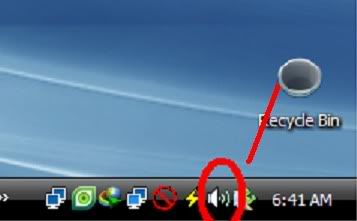
screen ရဲ႕ ညာဘက္ ေအာက္ ေထာင့္ က notification area ကေလးမွာ speaker ကေလးကုိရွာလုိက္ပါ


အဲဒါကေလးကုိ ေတြ႕ျပီဆုိရင္ .. Double click ကေလး ေထာက္လုိက္ပါ...

Wednesday, May 2, 2012

မိမိGmail Addressရဲ. နာမည္ကိုမက်န္ခဲ့ေစေအာင္


ကြ်န္ေတာ္တို. Gtalk သုံးတဲ့အခါမွာေတာ္မ်ားမ်ားကေတာ့အင္တာနက္ဆိုင္မွာသုံးတာမ်ားပါတယ္။အခုတင္္ၿပတဲ့့နည္းကေတာ့အင္တာနက္ဆိုင္မွာမိမိရဲ.Gmail Addressေတြမက်န္ခဲ့ေစေအာင္သုံးတဲ့နည္းေလပါ။ဒီလိုပါ။မိမိGtalk မ၀င္ခင္ မိမိရဲ.ေရွကဘယ္သူေတြ Gtalk၀င္သြားလဲ၊သူတို.ရဲ. Gmail Addressေတြကဘာနာမည္လဲဆိုတာသိခ်င္ၾကပါလိမ့္မယ္။
ေနာက္တခုက မိမိ Gtalk ၀င္ခဲ့ရင္လဲမိမိ Gmail Address ကိုသူမ်ားမသိေအာင္ဘယ္လို
ဖ်က္မလဲဆိုတာတင္ၿပေပးခ်င္ပါတယ္။သူမ်ားသိေတာ့ကို ကို invite လုပ္မွာေပါ့။အဒီေတာ့
စက္ထဲမွာ မိမိ Gmail Addressမက်န္ခဲ့ေစရန္ရည္ရြယ္ေရးသြားပါတယ္။စလုပ္လိုက္ရေအာင္။

Email ကို Back up လုပ္နည္း


Email ကို Back up လုပ္တဲ႔ စနစ္ေလးပါ။
အရမ္းစိတ္ဝင္စားဖို႕ေကာင္းပါတယ္။ ကိုယ့္ရဲ့ Email ထဲမွာရွိေနတဲ့ Mail ေတြကို တစ္ျခား Email တစ္ခုကို တစ္ေစာင္ခ်င္း Forward လုပ္စရာမလိုပဲ နာရီပိုင္းအတြင္းမွာ သူ႕အလိုလို တစ္ျခား Email တစ္ခုထဲကို Download ခ်ျပီးသားျဖစ္ေအာင္လုပ္လို႕ရပါတယ္။

Thursday, April 26, 2012

Gmail ျဖင့္ ဖိုင့္ဆိုဒ္ႀကီးႀကီးပို႕ခ်င္တယ္ဆိုရင္

ဘယ္သူ႕ဆီကိုပဲျဖစ္ျဖစ္ အီးေမးလ္ထဲကေန ၾကီးမားတဲ့ ဖိုင္ဆိုဒ္ေတြ (သို႕) ဗီဒီယို ဖိုင္ေတြ ကို ပို႕ခ်င္ျပီတယ္ဆိုရင္ အလြန္ အခက္ေတြ႕ေစပါတယ္ ။
အခုေအာက္မွာေပးထားတဲ့ ဆိုဒ္ေလးေတြကေန ပို႕လို႕ရေနပါတယ္။
http://www.yousendit.com/ (can send Max file Size 100 MB)
http://www.sendthisfile.com/ (need register)
http://www.gigasize.com/ (need register and Max file size 300 MB, 10 files max )
http://www.4shared.com/ (need register)
http://www.send6.com/
http://www.sendspace.com/ (Max file size 300 MB)
http://www.pando.com/ (Max file size 1GB)
http://drop.io/ (Max file size 100 MB)
မိမိၾကိဳက္ႏွစ္သက္ရာ လင့္ေလးေတြသံုးျပီး ပို႕ခ်င္တဲ့သူေတြဆီ ပို႕လုိ႕ရပါျပီ။

G-talkမွာျမန္မာေဖာင့္မေပၚပဲေလးေထာင့္အတံုးေလးေတြေပၚေန လ်င္

ကၽြန္ေတာ္ဒီေန့ေတာ့အခုတေလာအားလံုးလိုလိုေခါင္းရွဳပ္ၾကရတဲ့ျပသနာေလးတစ္ခုကိုမသိေသးသူမ်ားအတြက္
မိမိတို႔ရဲ႕စက္မွအဲ့လိုမ်ဳိးျဖစ္လာခဲ့လ်င္အလြယ္တကူျပင္လို႕ရေအာင္အာင္ေဖာ္ျပေပးလိုက္ပါတယ္။ကၽြန္ေတာ္တို႔
ဒီရက္ပိုင္းInternet Explorer 9 ကို Uplate ေပးလိုက္တဲ့အခါမွာ G-talkမွာျမန္မာေဖာင့္မေပၚပဲအေပၚကပံု
မွာျပထားသလိုမ်ိဳးေလးေထာင့္အတံုးေလးေတြေပၚေနတာေတြ ့ရပါလိမ့္္မယ္။စာရိုက္တဲ့အခ်ိန္မွာလဲျမန္မာေဖာင့္ေပၚ
ပါတယ္။ဒါေပမယ့္စာကိုရိုက္ထည့္လိုက္တဲ့အခ်ိန္မွာ G-talk Chat Box ထဲမွာျမန္မာေဖာင့္မေပၚပဲေလးေထာင့္
အတံုးေလးေတြေပၚေနတာပါ။ကဲမိမိတို႔စက္မွာလဲ Update ေပးမိလိုက္လို့အခုလိုမ်ိဳးၾကံဳလာခဲ့ရင္ေတာ့ေအာက္
ကနည္းလမ္းေလးေတြအတိုင္းသာလိုက္လုပ္ၾကည့္လိုက္ပါခင္ဗ်ာ.......။

Saturday, April 14, 2012

gmail ကေန လာမယ္႔အခ်ိန္တခု(ဥပမာ-မနက္ဖန္)ကို ၾကိဳတင္ၿပီး ေမးလ္ပို႕ခ်င္ရင္

က်ြန္ေတာ္တို႕ gmail ကေန ေမးလ္ေတြပို႕တဲ႕အခါ ေမးလ္က ခ်က္ခ်င္းေရာက္သြားပါတယ္။အခုနည္းေလးက အဲလို ခ်က္ခ်င္းမေရာက္ေစဘဲ ကိုယ္လိုခ်င္တဲ႕အခ်ိန္ ရက္ နာရီမိနစ္အတိအက်မွာ ေရာက္ရွိေစမယ္႔နည္းလမ္းၿဖစ္ပါတယ္။ ဥပမာ မနက္ဖန္ ခ်စ္သူရဲ႕ေမြးေန႕ဆိုပါေတာ႔...ကိုယ္ကမနက္ဖန္မွာ မနက္ပိုင္းက မအားဘူး။စာကိုလဲၾကိဳမပို႕ခ်င္ဘူး။ သူအသံုးၿပဳနိုင္တဲ႔အခ်ိန္က်မွ ပို႔ခ်င္တယ္ အဲ႕အခါမ်ိဳးမွာ အခုနည္းေလးကို အသံုးၿပဳနိုင္ပါတယ္။ လုပ္ပံုလုပ္နည္းက ပထမဆံုးအေနနဲ႕ ေအာက္ကလင္႕ေလးကိုသြားၿပီး install လုပ္လိုက္ပါ။

Tuesday, April 10, 2012

Gtalk မွာ ပံုေတြအလိုလိုေျပာင္းေစတဲ့ Gtalk Shell


G Talk မွာပံုေတြအလိုလိုေျပာင္းေစတဲ့ Gtalk Shell ေလးပါ

GTalk မွာတင္ထားတဲ့ ပံုေလးေတြကို တစ္ပံုျပီး တစ္ပံုေျပာင္းခ်င္တယ္

ဆိုရင္ Gtalk Shell ကိုအင္စေတာလုပ္ပါ ျပီးရင္ေတာ့ အေပၚမွာပါတဲ့

Shell ဆိုတာေလးကို ႏိုပ္လိုက္ပါ Options ကိုသြား ဘယ္ဘက္မွာ 

Avatar ဆိုတာကို ႏိုပ္ျပီး Add ကိုႏိုပ္ပါ ျပီးရင္ ပံုရွိတဲ့ ေနရာကေန ပံု

ထည့္ခ်င္တဲ့ပံုမ်ားကိုယူလုိက္ပါ.တစ္ပုံနဲ ့တစ္ပုံ ေၿပာင္းလဲခ်ိန္

ကုိလဲ ခ်ိန္လုိရပါတယ္Interval(Seconds)ေလးမွထားခ်င္သေလာက္ထား

လုိရပါတယ္ၿပီးရင္ OK ႏွပ္လုိက္ပါ.ျပီးရင္ေတာ့ ကို Gtalk မွာ 

ပံုေလးေတြ တစ္ပံုျပီးတစ္ပံုေျပာင္းေနတာေတြရမွာပါ

ေဆာ့၀ဲကုိ ဒီမွာေဒါင္းပါ

Gmail Account Locked က်သြားရင္ ေျဖရွင္းနည္း

Google က အဲ့အတြက္ service ေပးထားပါတယ္။ ဒီ Link ကုိသြားပါ။

https://www.google.com/accounts/DisplayUnlockCaptcha

အဲ့ link ကုိေရာက္သြားရင္ အေပၚက ပုံအတုိင္းေတြ႔လိမ့္မယ္။ အဲ့မွာ Locked က်သြားတဲ့ gmail account နဲ႔ password ကုိျဖည့္ၿပီး စကားလုံးေလးေတြ ပုံဖ်တ္ထားတာကုိ မွန္ေအာင္ရုိက္ၿပီး ေအာက္နားမွာ unlock ဆုိတာကုိႏွိပ္ၿပီးလုပ္ၾကည့္ပါဗ်